
Календарь задач
Календарь для задач и встреч
Ставьте задачи на конкретные часы, не трогая срок, и видьте встречи из своего календаря как занятое время. Календарь работает вместе со списком задач.
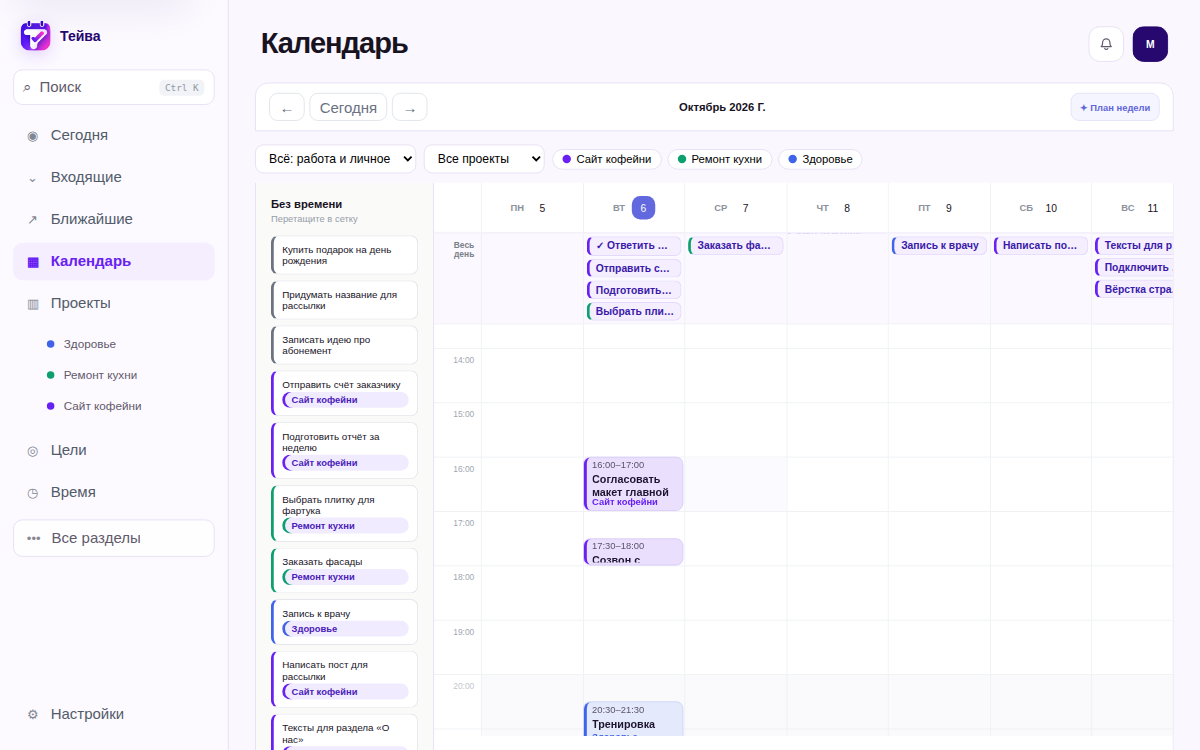
Время и срок не мешают друг другу
Когда вы ставите задачу на определённый час, срок не меняется. Это удобно, если работа идёт в несколько заходов или результат нужен позже, чем вы сядете за задачу.
Встречи учитываются
Подключив календарь по CalDAV, вы увидите его встречи в Тейве как занятое время. Менять их из Тейвы нельзя, а ИИ-помощник учитывает их при планировании и не поставит задачу поверх встречи.
Задачи можно отправлять обратно
Для CalDAV можно выбрать режим: только читать, только отправлять или и то и другое. Задачи с временем появятся в вашем календаре как события, а встречи из календаря останутся отдельными.
Своя ссылка для других календарей
Чтобы увидеть задачи в Google, Apple или Outlook, создайте ссылку на календарь. Она работает только на чтение, не содержит ваш вход в Тейву, и её можно отключить в любой момент.
Как начать
- 01
Посмотрите занятое время
Сначала взгляните на встречи и другие занятые часы.
- 02
Выберите задачи
Решите, каким делам нужно отдельное время.
- 03
Поставьте на часы
Распределите работу по свободным промежуткам.
- 04
Оставьте запас
Не заполняйте календарь до последней минуты: что-нибудь обязательно сдвинется.
- 05
Подключите нужное
CalDAV или ссылку на календарь включайте, только если они вам нужны.
Вопросы
Чем время в календаре отличается от срока?
Время — это когда вы будете работать над задачей, срок — к какому моменту нужен результат. Они могут совпадать, но не обязаны.
Можно ли видеть свой другой календарь?
Да, через CalDAV его встречи показываются в Тейве как занятое время.
Можно ли отправлять задачи в другой календарь?
Да, в режиме CalDAV с отправкой задачи с временем появятся там как события.
Можно ли дать календарю ссылку без доступа к аккаунту?
Да. Ссылка работает только на чтение, и её можно отключить отдельно от вашего входа.
Попробуйте на одном дне
Запишите дела во «Входящие», выберите, что делать сегодня, и поставьте самое важное в календарь. Остальное подключите, когда понадобится.