
Импорт из SingularityApp
Переезд из SingularityApp: что переносится, а что нет
Экспортируйте проект из SingularityApp в CSV и загрузите файл в Тейву. До создания задач вы увидите, что и куда попадёт, какие строки содержат ошибки и что будет преобразовано. Импорт бесплатен на любом тарифе и не требует доступа к аккаунту SingularityApp.
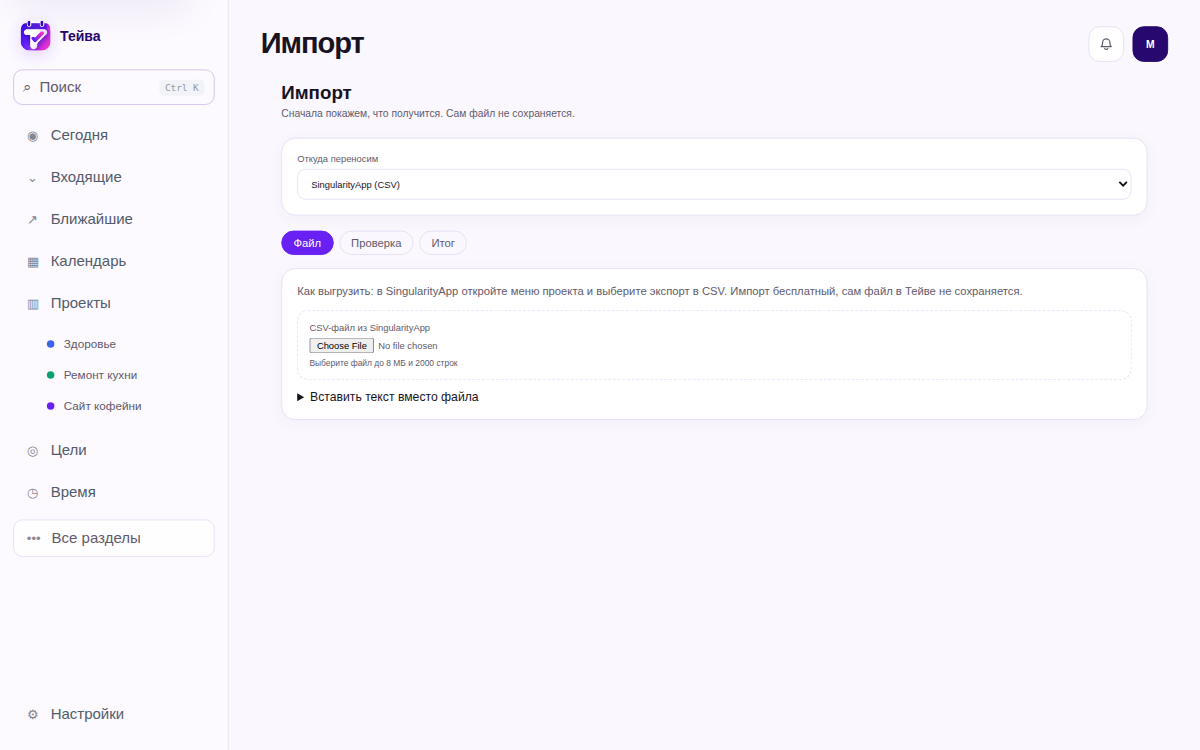
Экспортируйте проект в CSV
В SingularityApp откройте контекстное меню проекта и экспортируйте его как CSV-шаблон: файл включает подпроекты, разделы и задачи. Сохраняйте в UTF-8; разделитель — запятая или точка с запятой.
Проверьте предпросмотр
Тейва показывает итог по проектам и задачам, строки с ошибками (с номерами строк) и предупреждения о каждом преобразовании. Ничего не создаётся до подтверждения.
Повторная загрузка безопасна
Каждая перенесённая строка запоминается по её месту в структуре. Если загрузить тот же или обновлённый экспорт ещё раз, Тейва добавит только новое и покажет, что уже было.
Проверка на реальном экспорте
Формат взят из официального описания CSV-импорта и экспорта шаблона SingularityApp. Если ваш файл выглядит иначе, предпросмотр это покажет — напишите нам из раздела «Импорт», номер импорта приложится сам.
Таблица переноса
| Данные SingularityApp | Результат | Как в Тейве |
|---|---|---|
| Проекты (Type=project) | Переносится точно | Проект; вложенный проект — подпроект |
| Структура (Id 1, 1.1, 1.1.1) | Переносится точно | Вложенность сохраняется: проект → задача → подзадача |
| Разделы (Type=section) | С оговоркой | Разделов в Тейве нет — раздел становится подпроектом |
| Задачи (Name) | Переносится точно | Задача без проекта попадает во «Входящие» |
| Описание (Description) | Переносится точно | Текст и ссылки переносятся как есть |
| Приоритет (Priority 0–3) | С оговоркой | 1 → «Важный», 2 → «Обычный», 3 → «Низкий»; 0 (закреплено сверху) → «Срочный», закрепления нет |
| Статус «—» (выполнено) | С оговоркой | Задача выполнена; дата выполнения — момент импорта, исходной даты в файле нет |
| Статус «x» (отменено) | Переносится точно | Задача отменена |
| Статус «.» (в работе) | Переносится точно | Этап «В работе» |
| Дата с временем (Date) | Переносится точно | Время начала в календаре, в вашем часовом поясе |
| Дата без времени (Date) | С оговоркой | Запланирована на начало рабочего дня — в Тейве у плана есть время |
| Срок (Deadline) | Переносится точно | Срок задачи — конец этого дня |
| Статус и даты проекта | Не переносится | Проект создаётся активным, без дат |
| Теги, повторения, напоминания, чек-листы | Не переносится | Этих колонок нет в CSV-формате SingularityApp |
| Заметки, привычки, история выполнения, вложения | Не переносится | Не входят в CSV-экспорт SingularityApp |
Актуальная инструкция SingularityApp
Экспортный интерфейс принадлежит SingularityApp и может меняться независимо от Тейвы. Сверяйтесь с официальной базой знаний при создании исходного CSV.
Как начать
- 01
Экспорт
SingularityApp → проект → экспорт в CSV.
- 02
Файл
Тейва → «Импорт» → SingularityApp (CSV) → выберите файл.
- 03
Проверка
Сверьте проекты, задачи, ошибки и предупреждения.
- 04
Подтверждение
Нажмите «Импортировать» — задачи создаются через обычные проверки Тейвы.
- 05
Итог
Откройте созданные проекты прямо из итога; задачи без проекта — во «Входящих».
Вопросы
Нужен ли доступ к аккаунту SingularityApp?
Нет. Перенос выполняется через файл, который вы экспортируете сами. Файл обрабатывается в памяти и не сохраняется.
Входят ли импортированные проекты в лимит бесплатного тарифа?
Нет. Лимит 10 проектов относится к проектам, созданным в Тейве; переезд им не ограничивается.
Что будет, если загрузить файл дважды?
Уже перенесённые строки будут пропущены, а предпросмотр заранее скажет, что файл уже импортировался.
Что делать с ошибочными строками?
Они не пропадают молча: предпросмотр и итог показывают номер строки и причину. Исправьте файл и загрузите его снова.
Попробуйте на одном дне
Запишите дела во «Входящие», выберите, что делать сегодня, и поставьте самое важное в календарь. Остальное подключите, когда понадобится.